Modos de botón
Cambiar entre modos de botón
Puede cambiar fácilmente entre los modos de botón disponibles:
Pulse simultáneamente el Botón de final de carta/prioridad (•EoL/••Prio) y el Botón de insertar/sobrescribir (INS/OVR) durante tres segundos.
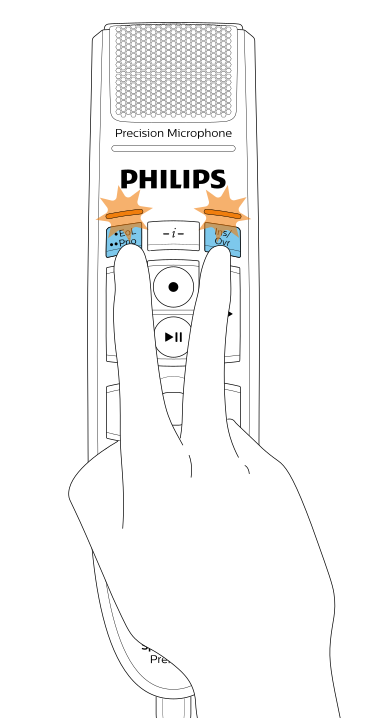
Todas las luces LED de los botones parpadearán en naranja.
Pulse el botón correspondiente al modo que desee. Los botones se asignan a los modos de botón de la manera siguiente:
Modo
Botón
Modo comando
F1
Modo teclado
F2
Modo navegador
F3
Modo reconocimiento de voz Windows
F4
Modo Dragon para Mac
•EoL/••Prio
Modo Dragon para Windows
INS/OVR
El SpeechMike sale de la selección de modos y cambia al modo seleccionado.
Sugerencia
Siempre podrá comprobar el modo de botón actual pulsando simultáneamente el Botón de final de carta/prioridad (•EoL/••Prio) y el Botón de insertar/sobrescribir (INS/OVR) durante poco tiempo.
La luz LED del botón asignado al modo actual (consulte la tabla anterior) se ilumina brevemente en naranja; por ejemplo, si actualmente el modo activado es el Modo comando, la luz LED del botón F1 se iluminará en naranja.
Modo comando
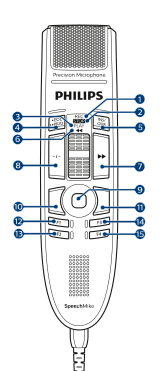
El Modo comando es el modo predeterminado de su SpeechMike. En este modo, cada botón de su SpeechMike está asignado a un comando. En el software SpeechControl puede definir qué comandos deben ejecutarse al presionar o soltar el botón que desee de su SpeechMike para controlar diversas aplicaciones de ordenador.
Comando | |||
|---|---|---|---|
1 | Grabar |
| |
2 | Detener | ||
3 | Reproducir | ||
4 | Final de carta/Prioridad | ||
5 | Insertar/Sobrescribir/Anexar | ||
6 | Rebobinado rápido | ||
7 | Avance rápido | ||
8 | Instrucciones | ||
9 | Botón izquierdo del ratón/Navegación táctil | ||
10 | Botón izquierdo del ratón | ||
11 | Botón derecho del ratón | ||
12 | Botón de función programable | ||
13 | Botón de función programable | ||
14 | Botón de función programable | ||
15 | Botón de función programable |
Modo teclado
Asigne un botón del SpeechMike a un acceso directo que esté utilizando en su ordenador para controlar varias aplicaciones de ordenador. En el software SpeechControl puede definir qué comandos deben ejecutarse presionando el botón que desee de su SpeechMike.
En este modo también puede trabajar con el software de reconocimiento de voz Dragon NaturallySpeaking en un ordenador que ejecute Windows utilizando los accesos directos de Dragon preconfigurado.
Comando | Acceso directo en SpeechControl | |||
|---|---|---|---|---|
1 | Micrófono de SpeechMike activado/desactivado | Micrófono ON/OFF |
| |
2 | - | |||
3 | Reproducir | |||
4 | Retroceso del tabulador | Mayúsculas+Tabulador | ||
5 | Avance del tabulador | Tabulador | ||
6 | Rebobinado rápido | |||
7 | Campo siguiente (Dragon) | Control+Mayúsculas+N | ||
8 | Grabar/Detener (micrófono de Dragon activado/desactivado) | Tecla numérica+ | ||
9 | Botón izquierdo del ratón/Navegación táctil | |||
10 | Botón izquierdo del ratón | |||
11 | Botón derecho del ratón | |||
12 | Mostrar el cuadro de dictado (Dragon) | Control+Mayúsculas+D | ||
13 | Transferir texto (cuadro de dictado de Dragon) | Control+Mayúsculas+T | ||
14 | Botón de función programable | |||
15 | Cambiar al modo oculto (Dragon Medical Practice Edition) | Control+Mayúsculas+H |
Modo navegador
Asigne un botón de la SpeechMike a un acceso directo o a un comando de su navegador para controlar varias aplicaciones de dictado basadas en el navegador. En el software SpeechControl puede definir qué comandos deben ejecutarse presionando el botón que desee de su SpeechMike.
Comando | |||
|---|---|---|---|
1 | Grabar |
| |
2 | Detener | ||
3 | Reproducir/Pausar | ||
4 | - | ||
5 | Insertar/Sobrescribir/Anexar | ||
6 | Rebobinado rápido | ||
7 | Avance rápido | ||
8 | - | ||
9 | Botón izquierdo del ratón/Navegación táctil | ||
10 | Botón izquierdo del ratón | ||
11 | Botón derecho del ratón | ||
12 | Saltar al inicio del dictado | ||
13 | Saltar al final del dictado | ||
14 | Botón de función programable | ||
15 | Botón de función programable |
Nota
En el Modo navegador, la asignación de botones depende de la aplicación que esté utilizando en su navegador. Por lo tanto, no hay ninguna configuración predeterminada para este modo. La tabla siguiente solo describe la asignación de botones predeterminada para la solución de dictado en la nube SpeechLive de Philips.
Modo reconocimiento de voz Windows
En este modo puede trabajar con el software de reconocimiento de voz preinstalado de Windows en un ordenador que ejecute Windows utilizando los accesos directos de Windows preconfigurados.
Comando | Acceso directo en SpeechControl | |||
|---|---|---|---|---|
1 | Micrófono de Windows activado/desactivado | Control+Windows |
| |
2 | - | |||
3 | - | |||
4 | Retroceso del tabulador | Mayúsculas+Tabulador | ||
5 | Avance del tabulador | Tabulador | ||
6 | Marcar las palabras anteriores | Control+Mayúsculas+Izquierda | ||
7 | Marcar las palabras siguientes | Control+Mayúsculas+Derecha | ||
8 | - | |||
9 | Botón izquierdo del ratón/Navegación táctil | |||
10 | Botón izquierdo del ratón | |||
11 | Botón derecho del ratón | |||
12 | Copiar | Control+C | ||
13 | Cortar | Control+X | ||
14 | Pegar | Control+V | ||
15 | Botón de función programable |
Modo Dragon para Mac
En este modo puede trabajar con el software de reconocimiento de voz Dragon NaturallySpeaking en un ordenador que ejecute Mac utilizando los accesos directos de Dragon preconfigurados.
Comando | Acceso directo en SpeechControl | |||
|---|---|---|---|---|
1 | Micrófono de Dragon activado/desactivado | ⌘+F11 |
| |
2 | - | |||
3 | - | |||
4 | Retroceso del tabulador | Mayúsculas+Tabulador | ||
5 | Avance del tabulador | Tabulador | ||
6 | Marcar las palabras anteriores | Alternativa+Mayúsculas+Izquierda | ||
7 | Marcar las palabras siguientes | Alternativa+Mayúsculas+Derecha | ||
8 | - | |||
9 | Botón izquierdo del ratón/Navegación táctil | |||
10 | Botón izquierdo del ratón | |||
11 | Botón derecho del ratón | |||
12 | Copiar | ⌘+C | ||
13 | Cortar | ⌘+X | ||
14 | Pegar | ⌘+V | ||
15 | - |
Modo Dragon para Windows
En este modo puede trabajar con el software de reconocimiento de voz Dragon NaturallySpeaking en un ordenador que ejecute Windows utilizando los accesos directos de Dragon preconfigurados.
Comando | Acceso directo en SpeechControl | |||
|---|---|---|---|---|
1 | Micrófono de Dragon activado/desactivado | Tecla numéricay+ |
| |
2 | - | |||
3 | - | |||
4 | Retroceso del tabulador | Mayúsculas+Tabulador | ||
5 | Avance del tabulador | Tabulador | ||
6 | - | |||
7 | Campo siguiente (Dragon) | Control+Mayúsculas+N | ||
8 | - | |||
9 | Botón izquierdo del ratón/Navegación táctil | |||
10 | Botón izquierdo del ratón | |||
11 | Botón derecho del ratón | |||
12 | Mostrar el cuadro de dictado (Dragon) | Control+Mayúsculas+D | ||
13 | Transferir texto (cuadro de dictado de Dragon) | Control+Mayúsculas+T | ||
14 | Botón de función programable | |||
15 | Cambiar al modo oculto (Dragon Medical Practice Edition) | Control+Mayúsculas+H |